Taltan.blog.bkp

mardi, mai 1 2007

Ubuntu 7.04 Feisty Fawn et configuration de l'effet de bureau 3D

Une des grandes nouveautés dans Ubuntu 7.04 Feisty Fawn est que les effets de bureau 3D sont installés par défaut grâce à l'intégration native de compiz et AIGLX. La seule condition pour les faire fonctionner est d'avoir l'accélération graphique activée. J'ai fait plusieurs installations de Ubuntu Feisty Fawn sur différentes machines, dont deux en particulier, un PC de bureau (config matériel ici) avec une carte graphique Nvidia et un portable HP de la gamme nc intégrant un chip graphique Radeon Mobility X600. Dans les deux cas les effets de bureau marchent parfaitement. Sur le portable "ATI", suite à une installation complète de Feisty, l'accélération graphique est activée grâce au driver "ati" installé par défaut, il suffit d'activer les effets de bureau. Sur le poste fixe "NVIDIA", j'ai du installer les pilotes propriétaires nvidia, puis après avoir activé les effets de bureau, j'ai rencontré le petit bug de la disparition du bord des fenêtres (bien connu du forum Ubuntu-fr), il suffit de rajouter la directive Option "AddARGBGLXVisuals" "True" dans la section Device du fichier /etc/X11/xorg.conf.

3d-screenshot.png

Résultat des courses, dans les deux cas, l'activation des effets de bureau 3d avec Ubuntu 7.04 Feisty Fawn est passée comme une lettre à la poste (attention aux grèves quand même :) )... Cependant l'utilitaire Effets du bureau du menu Système / Préférences est plus que limité concernant la configuration et les réglages.

3d-01.png

Il y a bien la possibilité de passer par l'utilitaire Éditeur de configuration (gconf-editor) du menu Outils sytème , mais il faut bien avouer que ce n'est pas très ergonomique et même un peu fouilli. À sa décharge, il permet de régler vraiment finement la configuration des effets 3d.

3d-02.png

Il existe pourtant un utilitaire simple et convivial, qui à mon sens devrait être intégré nativement, il permet de configurer un minimum d'effets pour personnaliser un peu le schmilblick [1] Il s'agit de l'utilitaire gnome-compiz-preferences. Il suffit d'installer le paquet gnome-compiz-manager via Synaptic ou :

$ sudo apt-get install gnome-compiz-manager

Puis il faut lancer Bureau 3D du menu Système / Préférences, voila le résultat en images :

3d-pref.png

C'est quand même un peu plus poussé que l'utilitaire installé par défaut et un peu plus convivial que gconf-editor, notamment la fonctionnalité Afficher l'icône dans la zone de notification qui permet en un click d'activer/désactiver les effets 3D et d'accéder aux préférences.

3d-tray_icon.png

[1] Petite parenthèse au passage, je trouve que la définition que donne Wikipedia du schmilblick convient tout à fait aux interfaces 3D en général Compiz, Beryl et autre Aero : "Cet objet ne sert absolument à rien et peut donc servir à tout..." forcément indispensable !! ;)

dimanche, novembre 12 2006

Fichier /etc/X11/xorg.conf de secours

Que celui qui ne s'est jamais retrouvé avec un server Xorg cassé, un BSoD (ça existe aussi sous Linux :) ) après un reboot me jette la première pierre ...

Je vous rassure tout de suite, ce n'est pas aussi violent que celui-la, que tout le monde a dû connaître un jour dans une de ses vies antérieurs, mais surtout ce n'est jamais irréversible.

On ne le répétera jamais assez, pour éviter tous soucis avec Xorg et pouvoir toujours revenir en arrière, la première opération à réaliser sur une distrib fraîchement installée avec succès est :

$ sudo cp /etc/X11/xorg.conf /etc/X11/xorg.conf.backup

La sauvegarde du fichier de configuration du serveur X opérationnel doit être un automatisme. Je vous conseille même de sauvegarder online vos différentes version de xorg.conf. Cette opération est trivial et peut éviter de s'arracher les cheveux dans le futur. Les cas où Xorg peut poser problèmes sont nombreux mais heureusement assez rares :

  • Dans le cas de mise à jour de xserver-xorg (c'est malheureusement arrivé quelques fois avec Dapper)
  • Dans le cas ou des drivers graphiques propriétaires ATI ou NVIDIA sont installés, le système devient sensible aux mises à jour de noyau ou de drivers
  • Dans le cas de changement de carte graphique suite à un problème matériel ou tout simplement lorsque on change de modèle
  • Dans le cas d'un changement d'écran, si votre dernier écran TFT 16/10 21 pouces tombe en rade et que vous le remplaciez par le vieux CRT 15 pouces du grenier
  • Etc ...

Pour récupérer rapidement un environnement graphique (temporaire) de secours, une solution simple consiste à utiliser un fichier /etc/X11/xorg.conf basic qui utilise le module générique vesa pour l'affichage vidéo. J'en ai mis un ligne ici. Avec cette configuration de Xorg la plupart des cas de figure doivent être couvert et en cas de soucis, 90% des configurations matériel devraient fonctionner :

  • Avec les cartes graphiques PCIE, AGP ou pci
  • Affichage par défaut en 1024x768 16 bit ce qui devrait être bon pour tous types d'écran

Pour mettre en place configuration de secours :

Cela ne dispense pas, bien évidement, de sauvegarder le fichier /etc/X11/xorg.conf originel pour pouvoir revenir en arrière. Pour pouvoir se connecter sur une console TTY si X est planté, touche [Ctrl] [Alt] F2 (F3, F4, ... F6), pour info [Ctrl] [Alt] F7 pour aller sur Gnome

$ sudo cp /etc/X11/xorg.conf /etc/X11/xorg.conf.backup
$ wget http://www.taltan.fr/public/dl/xorg.conf.taltan
$ sudo cp xorg.conf.taltan /etc/X11/xorg.conf
$ sudo /etc/init.d/gdm restart

Pour reconfigurer proprement Xorg, avec une détection de matériel, etc ... :

$ sudo cp /etc/X11/xorg.conf /etc/X11/xorg.conf.backup
$ sudo dpkg-reconfigure -phigh xserver-xorg

Dans tous les cas, pour revenir en arrière :

$ sudo cp /etc/X11/xorg.conf.backup /etc/X11/xorg.conf

samedi, octobre 28 2006

NVidia, Ubuntu Edgy 6.10 et DualHead

Après mon passage à Edgy, je reprend un de mes anciens billets sous Dapper sur la configuration DualHead d'une carte NVidia et qui peut être transposé mot pour mot sous Ubuntu Edgy 6.10.

Voila comment configurer une carte NVidia en DualHead (2 serveurs X indépendants) sous Edgy. L'installation des drivers NVidia est simplissime (comparée a ATI), il suffit de suivre la doc du wiki de l'excellent ubuntu-fr. La carte graphique en question est une ASUSTeK N6600 Silencer TD 128. La configuration matériel est la suivante.

  • CM : ASUSTeK A8N-E (NVIDIA nForce4 Ultra)
  • µP : AMD Athlon 64 3000+ - 1.8 GHz, Cache L2 512 Ko Socket 939 0.09 Micron - Core Venice
  • Video : ASUSTeK Extreme N6600 Silencer - 128 Mo TV-Out/DVI - PCI Express (NVIDIA GeForce 6600)
  • RAM : 1Go, 2 x Corsair Value 512 Mo DDR-SDRAM PC3200 CL2.5
  • Ecran 1 : 17 pce TFT 1280x1024 75hz
  • Ecran 2 : 17 pce CRT ou TV

La carte graphique ressemble à ça :

N6600.jpg

Il y a trois ports pour la sortie vidéo (VGA, DVI et Svideo). L'écran principale est l'écran TFT branché sur le port VGA. Avec une telle configuration pour XORG, il y a deux possibilités pour l'affichage du deuxième serveur X, soit sur un écran (cathodique dans mon cas) branché sur le port DVI ou soit sur la TV via le port Svideo. C'est selon ce qui est branché au moment du démarrage de la machine, et tout ça avec un seul xorg.conf et aucune manipulation particulière par la suite (si ce n'est le branchement)

Pour l'installation des drivers NVidia

$ sudo cp /etc/X11/xorg.conf /etc/X11/xorg.backup
$ sudo apt-get install linux-restricted-modules-`uname -r`
$ sudo apt-get install nvidia-glx

Ci-dessous la partie du fichier /etc/X11/xorg.conf concernant l'affichage

# ===================== Affichage primaire par défaut
# ===================== MONITOR DISPLAY (screen 0)
Section "Device"
        Identifier      "NVIDIA Corporation NV43 [GeForce 6600]"
        Driver    "nvidia"
        BusID      "PCI:1:0:0"
        Screen 0
EndSection

Section "Monitor"
        Identifier      "TELEVIEW"
        Option    "DPMS"
EndSection

Section "Screen"
        Identifier      "Default Screen"
        Device    "NVIDIA Corporation NV43 [GeForce 6600]"
        Monitor  "TELEVIEW"
        DefaultDepth    24
        SubSection "Display"
                Depth   1
                Modes   "1280x1024" "1024x768" "832x624" "800x600" "720x400" "640x480"
        EndSubSection
        SubSection "Display"
                Depth   4
                Modes   "1280x1024" "1024x768" "832x624" "800x600" "720x400" "640x480"
        EndSubSection
        SubSection "Display"
                Depth   8
                Modes   "1280x1024" "1024x768" "832x624" "800x600" "720x400" "640x480"
        EndSubSection
        SubSection "Display"
                Depth   15
                Modes   "1280x1024" "1024x768" "832x624" "800x600" "720x400" "640x480"
        EndSubSection
        SubSection "Display"
                Depth   16
                Modes   "1280x1024" "1024x768" "832x624" "800x600" "720x400" "640x480"
        EndSubSection
        SubSection "Display"
                Depth   24
                Modes   "1280x1024" "1024x768" "832x624" "800x600" "720x400" "640x480"
        EndSubSection
EndSection

# ===================== Affichage secondaire
# ===================== SECOND DISPLAY (screen 1)
Section "Device"
        Identifier      "NVIDIA_TV"
        Driver    "nvidia"
        Option    "TVOutFormat" "COMPOSITE"
        Option   "TVStandard" "PAL"
        Option    "ConnectedMonitor" "Television"
        BusID      "PCI:1:0:0"
        Screen 1
EndSection

Section "Monitor"
        Identifier "Television"
        HorizSync 30.0-50.0
        VertRefresh 30.0-150.0
EndSection

Section "Screen"
        Identifier      "tv screen"
        Device    "NVIDIA_TV"
        Monitor  "Television"
        DefaultDepth    24
        SubSection "Display"
                Depth   24
                Modes   "1024x768" "800x600" #"Interlace"
        EndSubSection
EndSection

# ===================== SERVERLAYOUT
Section "ServerLayout"
        Identifier      "Default Layout"
        Screen   "Default Screen"
        Screen    "tv screen" LeftOf "Default Screen"
        InputDevice     "Generic Keyboard"
        InputDevice     "Configured Mouse"
EndSection

Un redémarrage de X est nécessaire pour que les changements soient pris en compte

Voila un exemple concret d'utilisation avec un deuxième écran CRT et le multiposte de FREE :

bureau.jpg

ou avec une machine virtuelle Windows XP déportée sur le deuxième ecran CRT :

dualhead01.jpg

dimanche, juin 18 2006

NVidia, Dapper et DualHead

Voila comment configurer une carte NVidia en DualHead (2 serveurs X indépendants) sous Dapper. L'installation des drivers NVidia est simplissime (comparée a ATI), il suffit de suivre la doc du wiki de l'excellent ubuntu-fr. La carte graphique en question est une ASUSTeK N6600 Silencer TD 128. La configuration matériel est la suivante.

  • CM : ASUSTeK A8N-E (NVIDIA nForce4 Ultra)
  • µP : AMD Athlon 64 3000+ - 1.8 GHz, Cache L2 512 Ko Socket 939 0.09 Micron - Core Venice
  • Video : ASUSTeK Extreme N6600 Silencer - 128 Mo TV-Out/DVI - PCI Express (NVIDIA GeForce 6600)
  • RAM : 1Go, 2 x Corsair Value 512 Mo DDR-SDRAM PC3200 CL2.5
  • DD 1 : Samsung SpinPoint P - HD160JJ - 160 Go 7200 RPM 8 Mo Serial ATA II
  • DD 2 : Maxtor DiamondMax Plus 9 - 60 Go IDE 7200 RPM 2 Mo
  • DD 3 : Hitachi Deskstar - 7K80 80 Go 2 Mo IDE 7200 RPM
  • Alim : Textorm DB-Killer PW385
  • Ecran : 17 pce TFT 1280x1024 75hz

La carte graphique ressemble à ça :

N6600.jpg

Il y a trois ports pour la sortie vidéo (VGA, DVI et Svideo). L'écran principale est l'écran TFT branché sur le port VGA. Avec une telle configuration pour XORG, il y a deux possibilités pour l'affichage du deuxième serveur X, soit sur un écran (cathodique dans mon cas) branché sur le port DVI ou soit sur la TV via le port Svideo. C'est selon ce qui est branché au moment du démarrage de la machine, et tout ça avec un seul xorg.conf et aucune manip particulière par la suite (si ce n'est le branchement)

Pour l'intallation (en root)

apt-get install linux-restricted-modules-`uname -r`
apt-get install nvidia-glx
nvidia-glx-config enable

Ci-dessous la partie du fichier /etc/X11/xorg.conf concernant l'affichage

# ===================== Affichage primaire par défaut
# ===================== MONITOR DISPLAY (screen 0)
Section "Device"
        Identifier      "NVIDIA Corporation NV43 [GeForce 6600]"
        Driver    "nvidia"
        BusID      "PCI:1:0:0"
        Screen 0
EndSection

Section "Monitor"
        Identifier      "TELEVIEW"
        Option    "DPMS"
EndSection

Section "Screen"
        Identifier      "Default Screen"
        Device    "NVIDIA Corporation NV43 [GeForce 6600]"
        Monitor  "TELEVIEW"
        DefaultDepth    24
        SubSection "Display"
                Depth   1
                Modes   "1280x1024" "1024x768" "832x624" "800x600" "720x400" "640x480"
        EndSubSection
        SubSection "Display"
                Depth   4
                Modes   "1280x1024" "1024x768" "832x624" "800x600" "720x400" "640x480"
        EndSubSection
        SubSection "Display"
                Depth   8
                Modes   "1280x1024" "1024x768" "832x624" "800x600" "720x400" "640x480"
        EndSubSection
        SubSection "Display"
                Depth   15
                Modes   "1280x1024" "1024x768" "832x624" "800x600" "720x400" "640x480"
        EndSubSection
        SubSection "Display"
                Depth   16
                Modes   "1280x1024" "1024x768" "832x624" "800x600" "720x400" "640x480"
        EndSubSection
        SubSection "Display"
                Depth   24
                Modes   "1280x1024" "1024x768" "832x624" "800x600" "720x400" "640x480"
        EndSubSection
EndSection

# ===================== Affichage secondaire
# ===================== SECOND DISPLAY (screen 1)
Section "Device"
        Identifier      "NVIDIA_TV"
        Driver    "nvidia"
        Option    "TVOutFormat" "COMPSITE"
        Option   "TVStandard" "PAL"
        Option    "ConnectedMonitor" "Television"
        BusID      "PCI:1:0:0"
        Screen 1
EndSection

Section "Monitor"
        Identifier "Television"
        HorizSync 30.0-50.0
        VertRefresh 30.0-150.0
EndSection

Section "Screen"
        Identifier      "tv screen"
        Device    "NVIDIA_TV"
        Monitor  "Television"
        DefaultDepth    24
        SubSection "Display"
                Depth   24
                Modes   "1024x768" "800x600" #"Interlace"
        EndSubSection
EndSection

# ===================== SERVERLAYOUT
Section "ServerLayout"
        Identifier      "Default Layout"
        Screen   "Default Screen"
        Screen    "tv screen" LeftOf "Default Screen"
        InputDevice     "Generic Keyboard"
        InputDevice     "Configured Mouse"
EndSection

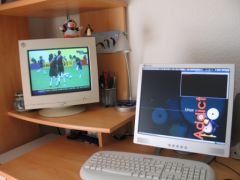
Voila un exemple concret d'utilisation avec un deuxieme écran CRT et le multiposte de FREE, pour mater le mondial peinard
bureau.jpg